

ガイド
アプリの使い方
インストールから最初の再生まで、順を追って説明します。
ダウンロードページからアプリをインストールして開き、検索や絞り込みで作品を探します。作品を開いて再生し、利用できる場合はダウンロード機能を使えば、オフラインでも後で視聴できます。
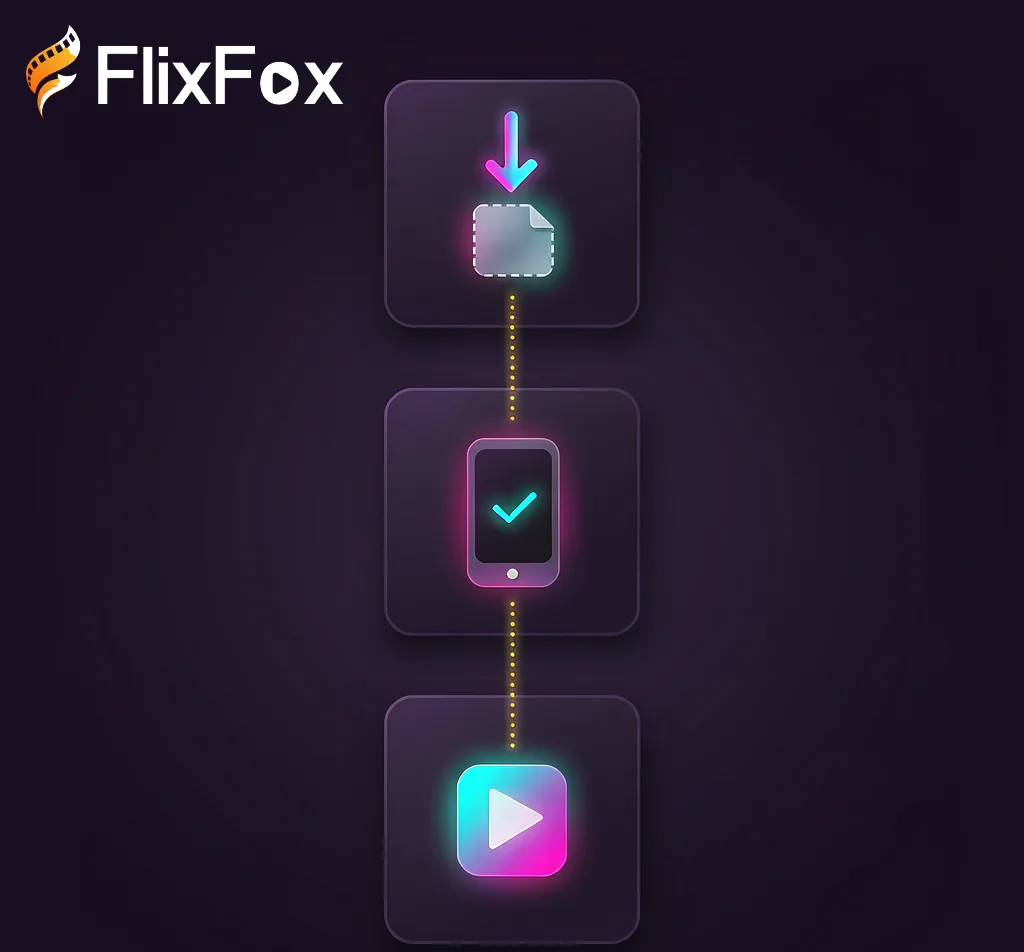
インストールから最初の再生まで。
Android 端末でこのサイトの Download ページを開き、スマホ用または TV 用のビルドをインストールしてからアプリを起動し、最後まで読み込みを待ちます。下部のバーには Home、Find、TV、Download、Me があり、再生は Home から始まります。
作品を探して、残しておく。
検索ボックスか上部の Home、Shows、Movie、Anime の列で絞り込み、ポスターをタップして PLAY を押します。あとで観るなら「+ List」で追加するか、Download タブで保存してオフライン再生に使えます。
ライブラリを失わずに更新する
既存のアプリの上から新しいAPKをインストールしてください。先にアプリを削除すると、保存した作品や設定が消える場合があります。変更内容は更新履歴で確認し、アプリ内に更新の案内が表示されない場合はダウンロードページをご利用ください。
画質とデータ使用量
再生は接続状況に合わせて画質を調整し、動画が途切れにくいようにします。回線が遅いときに映像が粗くなったら、プレーヤーで画質を下げてデータ使用量を抑えられます。安定した接続ほど、再生結果が一定しやすくなります。
3つの簡単な手順でインストール
まず、使いたい端末でダウンロードページを開きます。次に、スマホ用またはテレビ用のファイルを選び、インストールの確認画面を承認します。最後にアプリを開き、サインインする前に検索と再生が動くか確認してください。
よくある質問
- FlixFoxのダウンロード方法は?
- このページのダウンロードを押してファイルをインストールし、アプリを開いてください。スマホとTVの設定手順はガイドページにあります。このサイトの公式リンクだけを使用してください。
- 画質が変わるのはなぜですか?
- 再生が止まらないよう、アプリが接続状況に合わせて画質を調整します。安定した接続ほど鮮明な映像になります。プレーヤーで利用可能な画質を選ぶこともできます。
- なぜアプリはAPKからインストールするのですか?
- このアプリはAPK形式で配布されているため、対応するAndroid端末に直接インストールできます。このページのダウンロードリンクから取得し、インストール時に表示される権限を確認し、端末のセキュリティ設定は有効のままにしてください。
- 保存した作品を失わずに更新するにはどうすればよいですか?
- 既存のアプリを削除せずに、その上から新しいAPKをインストールしてください。保存した作品や設定は端末内のアプリに残ります。アプリ内に更新の案内が表示された場合はその指示に従い、表示されない場合はダウンロードページをご利用ください。