

টিভি
টিভি
লাইভ চ্যানেলগুলিকে বড় পর্দায় আনুন।
চ্যানেল প্রাপ্যতা অঞ্চল এবং ডিভাইসভেদে পরিবর্তিত হতে পারে।
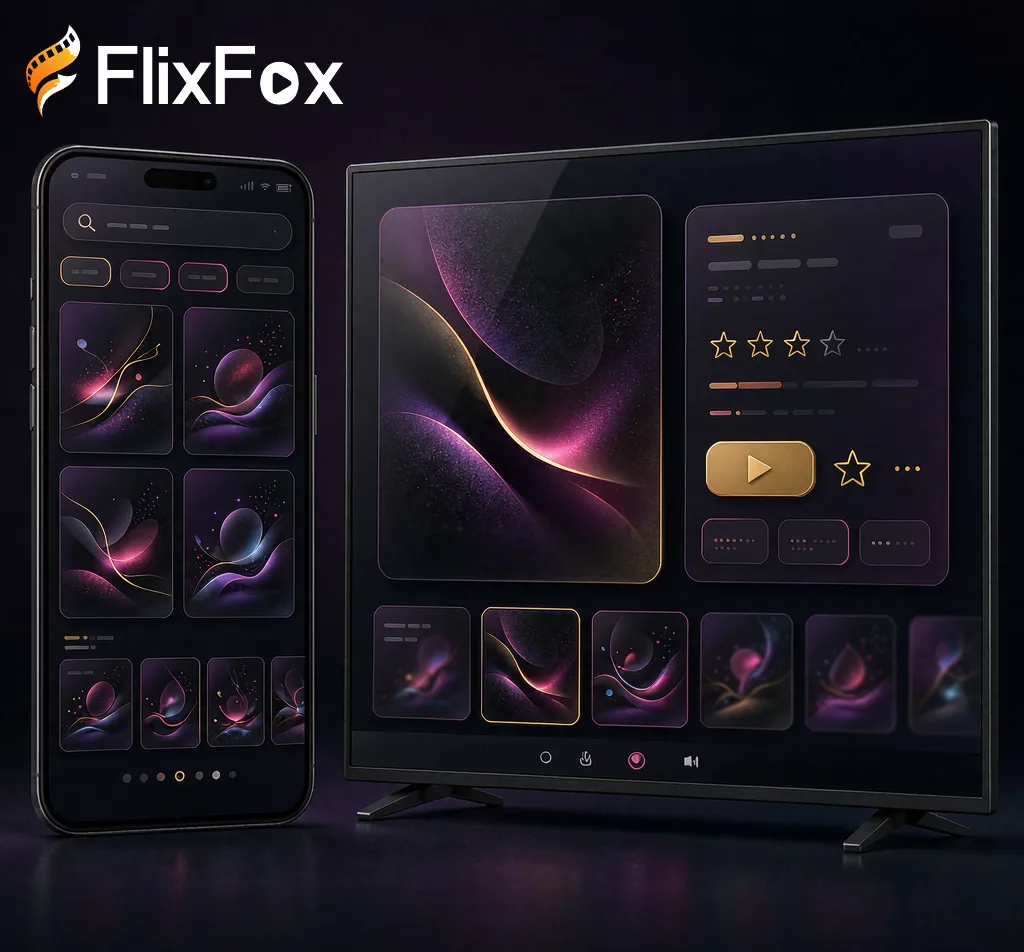
আপনি যা দেখতে চান তার ভিত্তিতে ব্রাউজ করুন।
TV বিল্ড আপনার ডিভাইসের সঙ্গে মিলান
Android TV ডিভাইসের জন্য এই পেজ থেকে TV APK নিন; টিভিতে ফোন বিল্ড ইনস্টল করলেও খুলবে, তবে সেটি টাচের জন্য তৈরি। ইনস্টল করার পর TV অংশ খুলুন; লাইভ চ্যানেল বিভাগ ও ভাষা অনুযায়ী দেখায়, আর যে চ্যানেলে ফিরে আসেন সেগুলো প্রিয় তালিকায় যোগ করুন। চ্যানেল তালিকা অঞ্চলভেদে বদলায়।
TV বিল্ডে বাড়তি কী মেলে
TV বিল্ডে একই ক্যাটালগ থাকে এবং রিমোটে সহজে চলার নেভিগেশন যোগ হয়: লাইভ চ্যানেল বিভাগ ও ভাষা অনুযায়ী, প্রিয় একটি সারিতেই। সাবটাইটেল ও অডিও ভাষার অপশন প্লেয়ারেই থাকে, তাই প্লেব্যাক না ছেড়েই বদলানো যায়।
আপনার স্ক্রিনের জন্য বিল্ড বেছে নিন
ফোন বিল্ড ফোন ও ট্যাবলেটের জন্য টাচ নিয়ন্ত্রণ ব্যবহার করে। TV বিল্ডে Android TV ডিভাইসের জন্য রিমোট-বান্ধব লেআউট রয়েছে। আপনি যেখানে দেখেন তার সাথে মেলা একটি বেছে নিন; বৈশিষ্ট্য বিল্ড ও অঞ্চলভেদে আলাদা হতে পারে।
গুণমান ও ডেটা ব্যবহার
প্লেব্যাক আপনার সংযোগের সাথে খাপ খায় যাতে ভিডিও চলতে থাকে। ধীর নেটওয়ার্কে ছবি ঝাপসা লাগলে প্লেয়ারে নিম্ন গুণমান বেছে নিয়ে ডেটা বাঁচাতে পারেন। স্থিতিশীল সংযোগ সবচেয়ে ধারাবাহিক ফল দেয়।
সাধারণ জিজ্ঞাসিত প্রশ্ন
- কোন ডিভাইস কাজ করে?
- Android ফোন এবং সামঞ্জস্যপূর্ণ Android TV ডিভাইস। এই পাতা থেকে ফোন বা টিভি ডাউনলোড বেছে নিন; কম্পিউটারের বিকল্প পিসি পাতায় আছে। প্রাপ্যতা ডিভাইস ও অঞ্চলভেদে পরিবর্তিত হতে পারে।
- আমি কীভাবে Android TV ডিভাইসে TV বিল্ড ইনস্টল করব?
- টিভিতে এই পেজ থেকে TV ডাউনলোডটি খুলুন, অথবা ফাইলটি USB ড্রাইভে কপি করে ফাইল ম্যানেজার দিয়ে খুলুন। ইনস্টলের অনুরোধে সম্মতি দিন, তারপর TV বিল্ডটি চালু করুন।
- আমি কেন শিরোনাম অফলাইনে সংরক্ষণ করতে পারছি না?
- অফলাইন সংরক্ষণ শিরোনাম, অঞ্চল ও অ্যাপের সংস্করণের ওপর নির্ভর করে। প্লেয়ারে ডাউনলোড নিয়ন্ত্রণটি খুঁজুন। সংরক্ষিত শিরোনাম অ্যাপের ভেতরেই থাকে এবং যে ডিভাইসে ডাউনলোড করা হয়েছে তার সঙ্গে যুক্ত থাকে।