

टीव्ही
टीव्ही
लाइव्ह चॅनेल मोठ्या स्क्रीनवर आणा.
चॅनेल उपलब्धता प्रदेश आणि डिव्हाइसनुसार बदलू शकते.
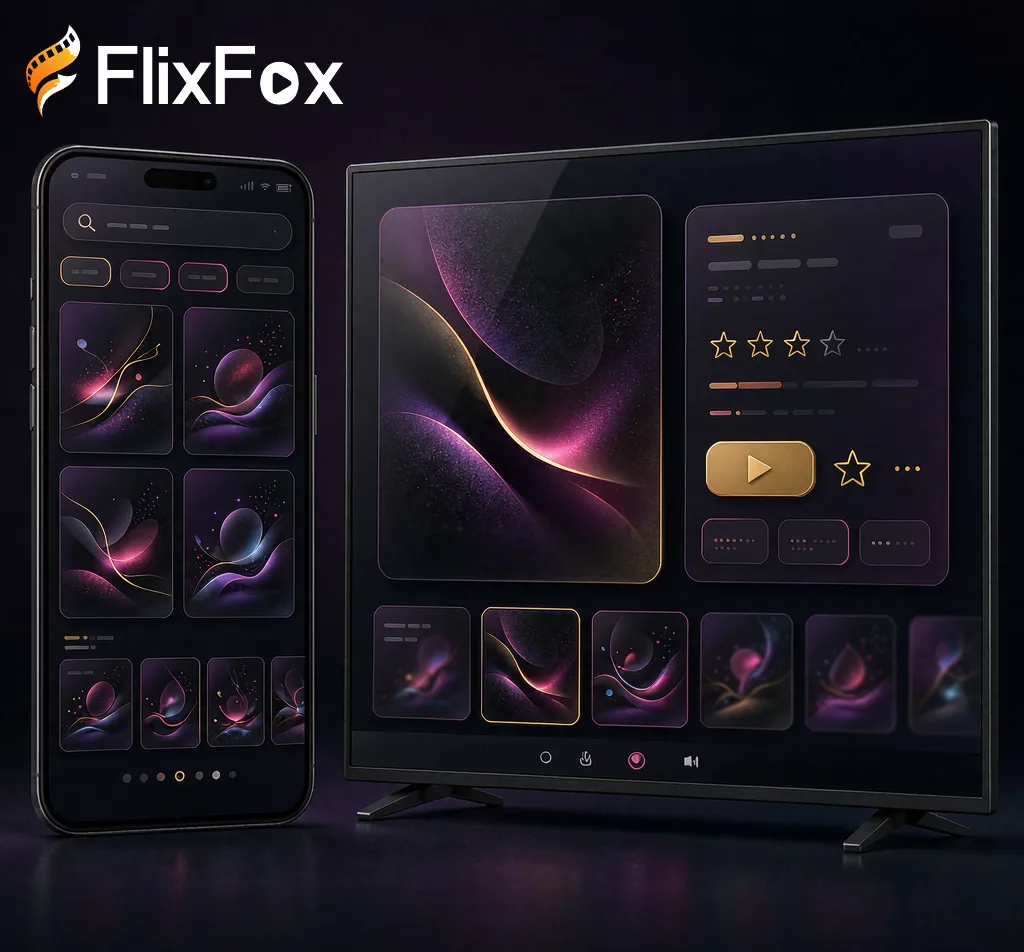
तुम्हाला जे पाहायला आवडेल त्यानुसार ब्राउज करा.
TV बिल्ड तुमच्या डिव्हाइसशी जुळवा
Android TV डिव्हाइससाठी या पानावरून TV APK घ्या; टीव्हीवर फोन बिल्ड इन्स्टॉल केलं तरी उघडेल, पण ते टचसाठी बनवलेलं आहे. इन्स्टॉलनंतर TV विभाग उघडा; लाइव्ह चॅनेल प्रकार आणि भाषेनुसार दिसतात, आणि परत यायचे चॅनेल आवडत्यांमध्ये जोडा. चॅनेलची यादी प्रदेशानुसार बदलते.
TV बिल्डमध्ये अजून काय मिळतं
TV बिल्डमध्ये तोच कॅटलॉग आहे आणि रिमोटने सहज हालण्यासाठी नेव्हिगेशन जोडलं जातं: लाइव्ह चॅनेल प्रकार आणि भाषेनुसार, आवडते एकाच रांगेत. सब्टायटल आणि ऑडिओ भाषेचे पर्याय प्लेयरमध्ये असल्याने प्लेबॅक सोडून न बदलता येतात.
तुमच्या स्क्रीनसाठी बिल्ड निवडा
फोन बिल्ड फोन आणि टॅब्लेटसाठी टच नियंत्रणे वापरते. TV बिल्ड Android TV डिव्हाइससाठी रिमोट-अनुकूल मांडणी आहे. तुम्ही पाहत असलेल्या ठिकाणानुसार योग्य बिल्ड निवडा; वैशिष्ट्ये बिल्ड व प्रदेशानुसार बदलू शकतात.
गुणवत्ता आणि डेटा वापर
व्हिडिओ सुरू राहावा म्हणून प्लेबॅक तुमच्या कनेक्शननुसार समायोजित होतो. मंद नेटवर्कवर चित्रास्पष्टता कमी झाल्यास, डेटा वाचवण्यासाठी तुम्ही प्लेयरमध्ये कमी गुणवत्ता निवडू शकता. स्थिर कनेक्शन सर्वात सातत्यपूर्ण परिणाम देते.
वारंवार विचारले जाणारे प्रश्न
- कोणती डिवाइस काम करतात?
- Android फोन आणि सुसंगत Android TV डिवाइस. या पेजवरून फोन किंवा टीव्ही डाउनलोड निवडा; संगणकावरील पर्याय पीसी पेजवर आहेत. उपलब्धता डिवाइस व प्रदेशानुसार बदलू शकते.
- Android TV डिव्हाइसवर TV बिल्ड कसे इंस्टॉल करावे?
- टीव्हीवर या पृष्ठावरील TV डाउनलोड उघडा, किंवा फाइल USB ड्राइव्हमध्ये कॉपी करून फाइल मॅनेजरने उघडा. इंस्टॉलचा संकेत मान्य करा, नंतर TV बिल्ड सुरू करा.
- शीर्षक ऑफलाइन का जतन करता येत नाही?
- ऑफलाइन जतन करणे हे शीर्षक, प्रदेश आणि अॅपच्या आवृत्तीवर अवलंबून असते. प्लेयरमध्ये डाउनलोडचा पर्याय शोधा. जतन केलेली शीर्षके अॅपच्या आतच राहतात आणि ती डाउनलोड केलेल्या डिव्हाइसशी जोडलेली असतात.