

ਟੀਵੀ
ਟੀਵੀ
ਲਾਈਵ ਚੈਨਲਾਂ ਨੂੰ ਵੱਡੇ ਸਕ੍ਰੀਨ 'ਤੇ ਲਿਆਓ।
ਚੈਨਲ ਉਪਲਬਧਤਾ ਖੇਤਰ ਅਤੇ ਡਿਵਾਈਸ ਅਨੁਸਾਰ ਵੱਖ-ਵੱਖ ਹੋ ਸਕਦੀ ਹੈ।
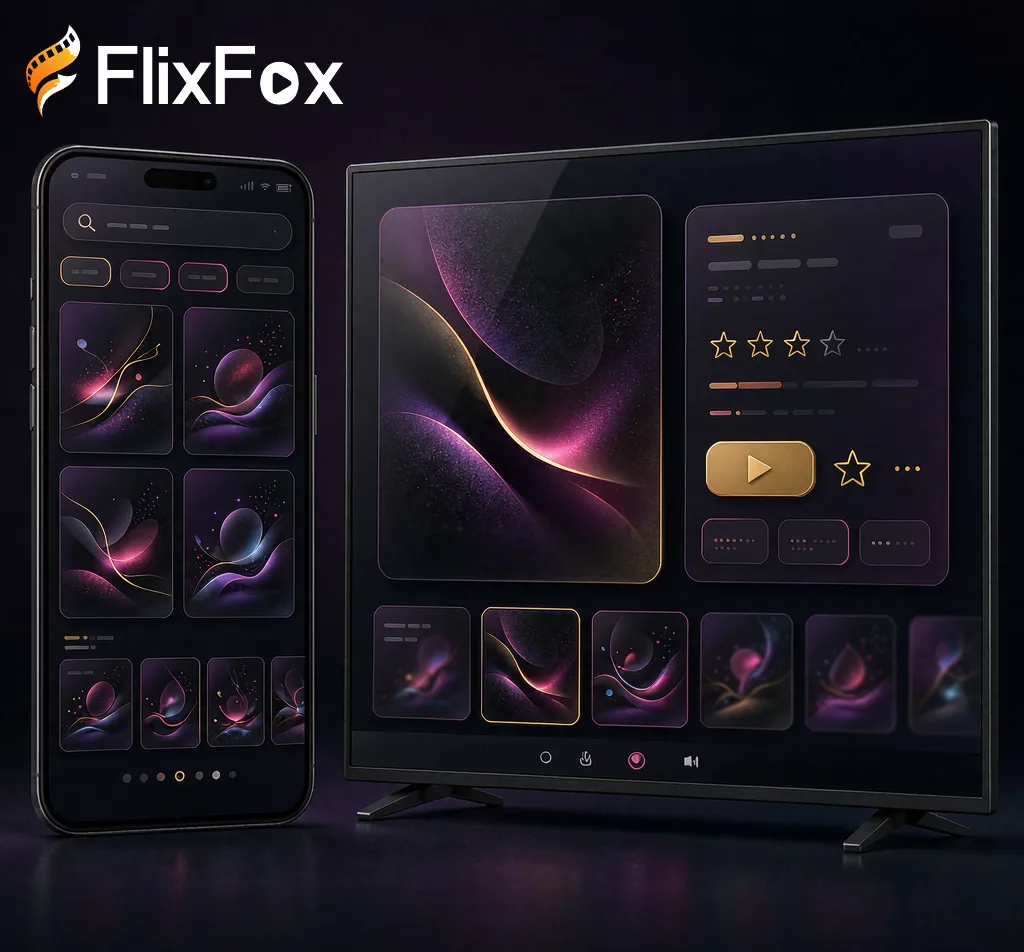
ਤੁਹਾਨੂੰ ਜੋ ਦੇਖਣਾ ਚਾਹੀਦਾ ਹੈ ਉਸ ਅਨੁਸਾਰ ਬ੍ਰਾਊਜ਼ ਕਰੋ।
TV ਬਿਲਡ ਆਪਣੇ ਡਿਵਾਈਸ ਨਾਲ ਮਿਲਾਓ
Android TV ਡਿਵਾਈਸਾਂ ਲਈ ਇਸ ਪੇਜ ਤੋਂ TV APK ਲਓ; ਟੀਵੀ ’ਤੇ ਫ਼ੋਨ ਬਿਲਡ ਇੰਸਟਾਲ ਕੀਤਾ ਵੀ ਖੁੱਲ੍ਹੇਗਾ, ਪਰ ਉਹ ਟੱਚ ਲਈ ਬਣਿਆ ਹੈ। ਇੰਸਟਾਲ ਤੋਂ ਬਾਅਦ TV ਹਿੱਸਾ ਖੋਲ੍ਹੋ; ਲਾਈਵ ਚੈਨਲ ਕਿਸਮ ਅਤੇ ਭਾਸ਼ਾ ਮੁਤਾਬਕ ਦਿਸਦੇ ਹਨ, ਜਿਨ੍ਹਾਂ ’ਤੇ ਤੁਸੀਂ ਵਾਪਸ ਆਉਂਦੇ ਹੋ ਉਨ੍ਹਾਂ ਨੂੰ ਪਸੰਦੀਦਾ ਵਿੱਚ ਪਾਓ। ਚੈਨਲ ਸੂਚੀ ਖੇਤਰ ਮੁਤਾਬਕ ਬਦਲਦੀ ਹੈ।
TV ਬਿਲਡ ਵਿੱਚ ਹੋਰ ਕੀ ਮਿਲਦਾ ਹੈ
TV ਬਿਲਡ ਵਿੱਚ ਉਹੀ ਕੈਟਾਲੌਗ ਹੈ ਅਤੇ ਰਿਮੋਟ ਨਾਲ ਸੌਖਾ ਨੈਵੀਗੇਸ਼ਨ ਜੁੜਦਾ ਹੈ: ਲਾਈਵ ਚੈਨਲ ਕਿਸਮ ਅਤੇ ਭਾਸ਼ਾ ਮੁਤਾਬਕ, ਪਸੰਦੀਦਾ ਇੱਕ ਹੀ ਕਤਾਰ ਵਿੱਚ। ਸਬਟਾਈਟਲ ਅਤੇ ਆਡੀਓ ਭਾਸ਼ਾ ਦੇ ਵਿਕਲਪ ਪਲੇਅਰ ਵਿੱਚ ਹਨ, ਇਸ ਲਈ ਪਲੇਬੈਕ ਛੱਡੇ ਬਿਨਾਂ ਬਦਲ ਸਕਦੇ ਹੋ।
ਆਪਣੀ ਸਕ੍ਰੀਨ ਲਈ ਬਿਲਡ ਚੁਣੋ
ਫ਼ੋਨ ਬਿਲਡ ਫ਼ੋਨਾਂ ਅਤੇ ਟੈਬਲੈਟਾਂ ਲਈ ਟੱਚ ਕੰਟਰੋਲ ਵਰਤਦਾ ਹੈ। TV ਬਿਲਡ ਵਿੱਚ Android TV ਡਿਵਾਈਸਾਂ ਲਈ ਰਿਮੋਟ-ਅਨੁਕੂਲ ਲੇਆਉਟ ਹੈ। ਜਿੱਥੇ ਤੁਸੀਂ ਦੇਖਦੇ ਹੋ ਉਸ ਨਾਲ ਮੇਲ ਖਾਂਦਾ ਇੱਕ ਚੁਣੋ; ਵਿਸ਼ੇਸ਼ਤਾਵਾਂ ਬਿਲਡਾਂ ਅਤੇ ਖੇਤਰਾਂ ਮੁਤਾਬਕ ਵੱਖ-ਵੱਖ ਹੋ ਸਕਦੀਆਂ ਹਨ।
ਗੁਣਵੱਤਾ ਅਤੇ ਡਾਟਾ ਵਰਤੋਂ
ਪਲੇਬੈਕ ਤੁਹਾਡੇ ਕਨੈਕਸ਼ਨ ਮੁਤਾਬਕ ਢਲਦਾ ਹੈ ਤਾਂ ਜੋ ਵੀਡੀਓ ਚਲਦਾ ਰਹੇ। ਜੇ ਹੌਲੀ ਨੈੱਟਵਰਕ ’ਤੇ ਤਸਵੀਰ ਧੁੰਦਲੀ ਲੱਗੇ, ਤਾਂ ਡਾਟਾ ਬਚਾਉਣ ਲਈ ਪਲੇਅਰ ਵਿੱਚ ਘੱਟ ਗੁਣਵੱਤਾ ਚੁਣ ਸਕਦੇ ਹੋ। ਸਥਿਰ ਕਨੈਕਸ਼ਨ ਸਭ ਤੋਂ ਇਕਸਾਰ ਨਤੀਜਾ ਦਿੰਦਾ ਹੈ।
ਅਕਸਰ ਪੁੱਛੇ ਜਾਂਦੇ ਸਵਾਲ
- ਕਿਹੜੀਆਂ ਡਿਵਾਈਸ ਕੰਮ ਕਰਦੀਆਂ ਹਨ?
- Android ਫ਼ੋਨ ਅਤੇ ਅਨੁਕੂਲ Android TV ਡਿਵਾਈਸ। ਇਸ ਪੇਜ ਤੋਂ ਫ਼ੋਨ ਜਾਂ ਟੀਵੀ ਡਾਊਨਲੋਡ ਚੁਣੋ; ਕੰਪਿਊਟਰ ਵਿਕਲਪ ਪੀਸੀ ਪੇਜ 'ਤੇ ਹਨ। ਉਪਲਬਧਤਾ ਡਿਵਾਈਸ ਅਤੇ ਖੇਤਰ ਅਨੁਸਾਰ ਬਦਲ ਸਕਦੀ ਹੈ।
- ਮੈਂ Android TV ਡਿਵਾਈਸ ’ਤੇ TV ਬਿਲਡ ਕਿਵੇਂ ਇੰਸਟਾਲ ਕਰਾਂ?
- ਟੀਵੀ ’ਤੇ ਇਸ ਪੇਜ ਤੋਂ TV ਡਾਊਨਲੋਡ ਖੋਲ੍ਹੋ, ਜਾਂ ਫ਼ਾਈਲ USB ਡ੍ਰਾਈਵ ਵਿੱਚ ਕਾਪੀ ਕਰਕੇ ਫਾਈਲ ਮੈਨੇਜਰ ਨਾਲ ਖੋਲ੍ਹੋ। ਇੰਸਟਾਲ ਦੀ ਪੁਸ਼ਟੀ ਕਰੋ, ਫਿਰ TV ਬਿਲਡ ਚਲਾਓ।
- ਮੈਂ ਟਾਈਟਲ ਔਫਲਾਈਨ ਕਿਉਂ ਨਹੀਂ ਸੇਵ ਕਰ ਸਕਦਾ?
- ਔਫਲਾਈਨ ਸੇਵ ਕਰਨਾ ਟਾਈਟਲ, ਖੇਤਰ ਅਤੇ ਐਪ ਦੇ ਵਰਜ਼ਨ ’ਤੇ ਨਿਰਭਰ ਕਰਦਾ ਹੈ। ਪਲੇਅਰ ਵਿੱਚ ਡਾਊਨਲੋਡ ਕੰਟਰੋਲ ਲੱਭੋ। ਸੇਵ ਕੀਤੇ ਟਾਈਟਲ ਐਪ ਦੇ ਅੰਦਰ ਹੀ ਰਹਿੰਦੇ ਹਨ ਅਤੇ ਉਸ ਡਿਵਾਈਸ ਨਾਲ ਜੁੜੇ ਹੁੰਦੇ ਹਨ ਜਿਸ ’ਤੇ ਡਾਊਨਲੋਡ ਕੀਤੇ ਗਏ ਸਨ।