

ടിവി
ടിവി
തത്സമയ ചാനലുകൾ വലിയ സ്ക്രീനിലേക്ക് കൊണ്ടുവരിക.
ചാനൽ ലഭ്യത പ്രദേശത്തിനും ഉപകരണത്തിനും അനുസരിച്ച് വ്യത്യാസപ്പെടാം.
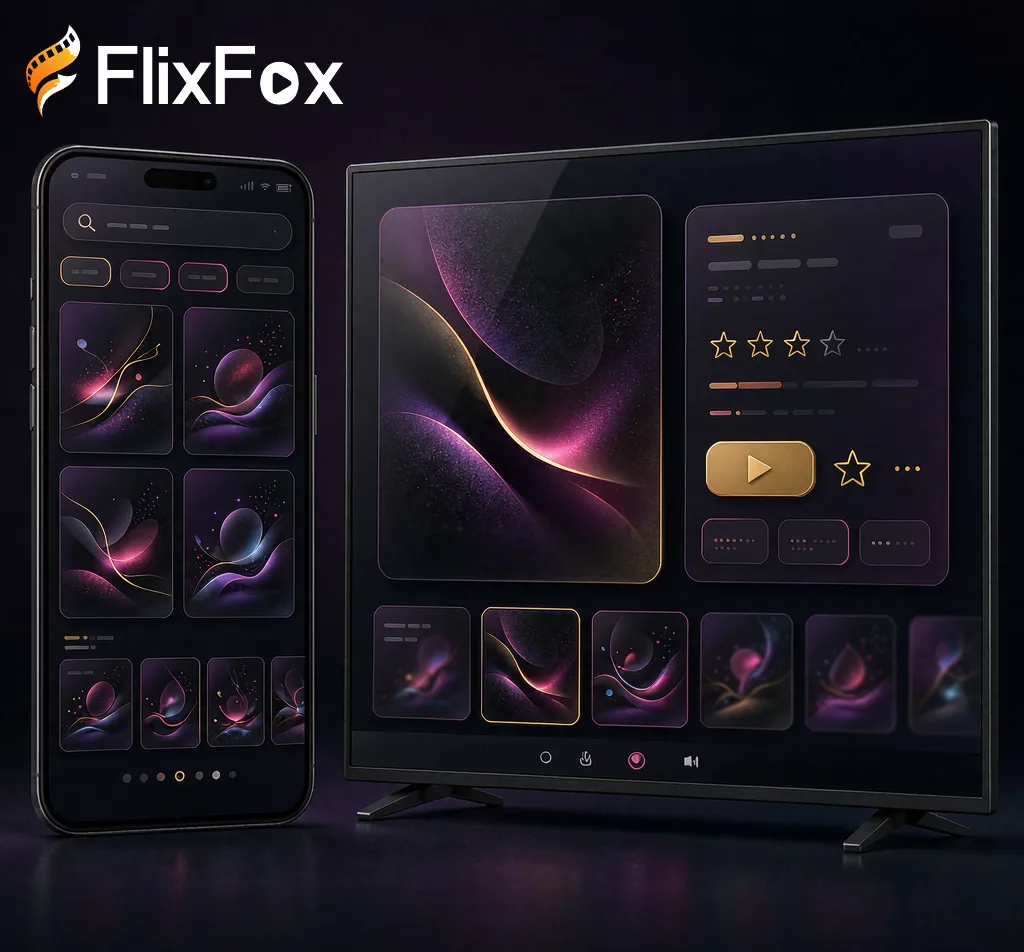
നിങ്ങൾ കാണാൻ ആഗ്രഹിക്കുന്നതിന് അനുസരിച്ച് ബ്രൗസ് ചെയ്യുക.
TV ബിൽഡ് നിങ്ങളുടെ ഉപകരണവുമായി ചേർക്കുക
Android TV ഉപകരണങ്ങൾക്ക് ഈ പേജിലെ TV APK എടുക്കുക; ടിവിയിൽ ഫോൺ ബിൽഡ് ഇൻസ്റ്റാൾ ചെയ്താൽ അത് തുറക്കും, പക്ഷേ അത് ടച്ചിനുള്ളതാണ്. ഇൻസ്റ്റാളിന് ശേഷം TV വിഭാഗം തുറക്കുക; ലൈവ് ചാനലുകൾ വിഭാഗവും ഭാഷയും അനുസരിച്ച് കാണാം, തിരികെ വരുന്ന ചാനലുകൾ ഇഷ്ടികളിൽ ചേർക്കുക. ചാനൽ പട്ടിക പ്രദേശത്തിനനുസരിച്ച് മാറും.
TV ബിൽഡിൽ അധികമായി എന്തുണ്ട്
TV ബിൽഡിൽ അതേ കാറ്റലോഗ് തന്നെയുണ്ട്, റിമോട്ടോടെ എളുപ്പത്തിൽ നീങ്ങാനുള്ള നാവിഗേഷൻ കൂടുന്നു: ലൈവ് ചാനലുകൾ വിഭാഗവും ഭാഷയും തിരിച്ച്, ഇഷ്ടികൾ ഒരു വരിയിൽ. സബ്ടൈറ്റിൽ, ഓഡിയോ ഭാഷ ഓപ്ഷനുകൾ പ്ലെയറിൽ ഉള്ളതിനാൽ പ്ലേബാക്ക് വിടാതെ മാറ്റാം.
നിങ്ങളുടെ സ്ക്രീനിന് യോജിച്ച ബിൽഡ് തിരഞ്ഞെടുക്കുക
ഫോൺ ബിൽഡ് ഫോണുകൾക്കും ടാബ്ലെറ്റുകൾക്കുമായി ടച്ച് നിയന്ത്രണങ്ങൾ ഉപയോഗിക്കുന്നു. TV ബിൽഡ് Android TV ഉപകരണങ്ങൾക്ക് റിമോട്ട് സൗഹൃദ ലേഔട്ട് നൽകുന്നു. നിങ്ങൾ കാണുന്ന ഇടത്തിന് യോജിച്ചത് തിരഞ്ഞെടുക്കുക; സവിശേഷതകൾ ബിൽഡ് മറ്റ് പ്രദേശം എന്നിവയ്ക്കനുസരിച്ച് വ്യത്യാസപ്പെടാം.
ഗുണനിലവാരവും ഡാറ്റ ഉപയോഗവും
വീഡിയോ തുടർച്ചയായി പ്രവർത്തിക്കുന്നതിന് പ്ലേബാക്ക് നിങ്ങളുടെ കണക്ഷന് അനുയോജ്യമായി ക്രമീകരിക്കുന്നു. മന്ദഗതിയിലുള്ള നെറ്റ്വർക്കിൽ ചിത്രം മങ്ങിയാൽ, ഡാറ്റ ലാഭിക്കാൻ പ്ലേയറിൽ കുറഞ്ഞ ഗുണനിലവാരം തിരഞ്ഞെടുക്കാവുന്നതാണ്. സ്ഥിരമായ കണക്ഷനാണ് ഏറ്റവും സ്ഥിരമായ ഫലം നൽകുന്നത്.
പതിവായി ചോദിക്കുന്ന ചോദ്യങ്ങൾ
- ഏതൊക്കെ ഉപകരണങ്ങൾ പ്രവർത്തിക്കും?
- ആൻഡ്രോയിഡ് ഫോണുകളും അനുയോജ്യമായ ആൻഡ്രോയിഡ് ടിവി ഉപകരണങ്ങളും. ഈ പേജിൽ നിന്ന് ഫോൺ അല്ലെങ്കിൽ ടിവി ഡൗൺലോഡ് തിരഞ്ഞെടുക്കുക; കമ്പ്യൂട്ടർ ഓപ്ഷനുകൾ പിസി പേജിൽ ഉണ്ട്. ലഭ്യത ഉപകരണത്തിനും പ്രദേശത്തിനും അനുസരിച്ച് വ്യത്യാസപ്പെടാം.
- Android TV ഉപകരണത്തിൽ TV ബിൽഡ് എങ്ങനെ ഇടണം?
- ടിവിയിൽ ഈ പേജിലെ TV ഡൗൺലോഡ് തുറക്കുക, അല്ലെങ്കിൽ ഫൈൽ USB ഡ്രൈവിലേക്ക് കോപ്പി ചെയ്ത് ഫൈൽ മാനേജറിൽ നിന്ന് തുറക്കുക. ഇൻസ്റ്റാൾ പ്രോംപ്റ്റ് അംഗീകരിച്ച ശേഷം TV ബിൽഡ് ആരംഭിക്കുക.
- ഒരു ഉള്ളടക്കം ഓഫ്ലൈനിൽ എന്തുകൊണ്ട് സേവ് ചെയ്യാൻ കഴിയുന്നില്ല?
- ഓഫ്ലൈൻ സേവിംഗ് ഉള്ളടക്കം, പ്രദേശം, ആപ്പ് പതിപ്പ് എന്നിവയെ ആശ്രയിച്ചിരിക്കുന്നു. പ്ലേയറിൽ ഡൗൺലോഡ് നിയന്ത്രണം നോക്കുക. സേവ് ചെയ്ത ഉള്ളടക്കങ്ങൾ ആപ്പിനുള്ളിൽ തന്നെ തുടരുകയും ഏത് ഉപകരണത്തിൽ ഡൗൺലോഡ് ചെയ്തുവോ ആ ഉപകരണവുമായി ബന്ധപ്പെട്ടിരിക്കുകയും ചെയ്യും.